2.5. HERRAMIENTAS DE EDICIÓN DE DIAPOSITIVAS
2.5.1. Seleccionar objetos
Para
seleccionar un objeto o elemento de la diapositiva únicamente tienes
que hacer clic sobre él. Si aparece el marco del objeto con este aspecto
haz clic sobre el marco y el objeto pasará a estar seleccionado.
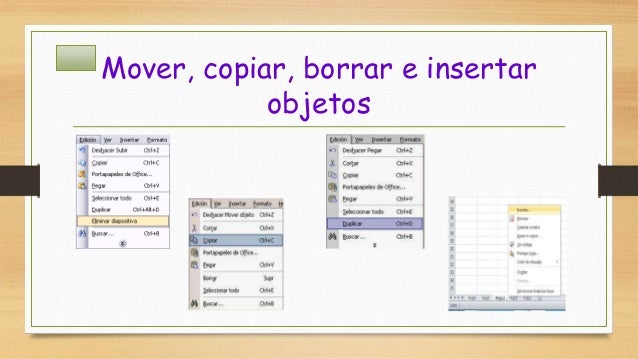
2.5.2. Mover, copiar, borrar e insertar objetos
- Para agregar una diapositiva
Haga clic en la ficha Normal para seleccionar la vista Normal.
En el panel Diapositivas de la izquierda, con el botón derecho del ratón haga clic en el lugar en que desee agregar una diapositiva. A continuación, elija Insertar diapositiva.
Se abre el diálogo Insertar diapositiva.
Escriba el nombre de la diapositiva en el cuadro Nombre.
(Opcional) Para cambiar el diseño de la diapositiva nueva, en Diseño automático haga clic en otro estilo de diseño.
Haga clic en Aceptar.
En el panel Diapositivas de la izquierda, con el botón derecho del ratón haga clic en el lugar en que desee agregar una diapositiva. A continuación, elija Insertar diapositiva.
Se abre el diálogo Insertar diapositiva.
Escriba el nombre de la diapositiva en el cuadro Nombre.
(Opcional) Para cambiar el diseño de la diapositiva nueva, en Diseño automático haga clic en otro estilo de diseño.
Haga clic en Aceptar.
- Para copiar una diapositiva
En vista Normal, seleccione la diapositiva que quiere copiar.
Elija Insertar - Duplicar diapositiva.
Elija Insertar - Duplicar diapositiva.
- Para mover una diapositiva
En el panel Diapositivas de la izquierda, haga clic en la diapositiva que desee cambiar de posición.
Arrástrela a otra ubicación del panel.
Arrástrela a otra ubicación del panel.
- Para eliminar una diapositiva
En el panel Diapositivas de la izquierda, haga clic en la diapositiva que desee eliminar.
Elija Editar - Eliminar diapositiva
Elija Editar - Eliminar diapositiva
2.5.3. Alinear objetos
- En la barra de herramientas Dibujo, haga clic en Dibujo y, a continuación, elija Alinear o distribuir.
- Siga uno de estos procedimientos:
- Si la opción Con relación a la diapositiva está seleccionada, haga clic en la opción de alineación que desee.
- Si la opción Con relación a la diapositiva no está seleccionada, haga clic en ella, en Dibujo de nuevo, elija Alinear o distribuir y, a continuación, haga clic en la opción que desee.

2.5.4. Distribuir objetos horizontal y verticalmente
Al
distribuir objetos, lo que hacemos es que la parte de los objetos a la
que estamos distribuyendo, queden a la misma distancia. Por ejemplo, si
distribuimos al lado derecho, entre el lado derecho de un objeto y el
anterior, habrá la misma distancia que entre el objeto y el siguiente. Distribuir objetos tiene sentido cuando hay más de dos, ya que los extremos se toman como referencia, y no se mueven.
Distribuir espaciado: Esta
opción, distribuye los objetos dejando entre ellos el mismo espacio,
sin tener en cuenta su anchura. Podemos distribuirlos horizontal y
verticalmente, eligiendo Auto, lo que
calculará automáticamente el espacio, tomando como referencia los
extremos, o introducir un valor específico, lo que colocará los objetos a
esa distancia del anterior, partiendo del objeto clave.
Cuando
alineamos o distribuimos objetos a un lado, y estos tienen distinto
grosor en el trazo, el comportamiento es distinto dependiendo de la
opción Usar delimitadores de previsualización que encontramos en el menú del panel Alinear.
Cuando está marcada, se toma como referencia el exterior de los bordes,
y cuando está desmarcada, se toma como referencia el centro de los
bordes (el contorno).
2.5.5. Girar y voltear objetos
Girar los objetos libremente
-
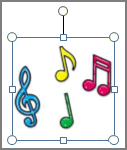
Seleccione el objeto en el documento Publisher y seleccione el controlador de giro.
-
Arrastre el mouse en la dirección que desea girar el objeto.
Nota: Para girar en incrementos de 15 grados, mantenga presionada la tecla MAYÚS mientras arrastra el controlador.
Girar objetos 90 grados
-
En el menú Organizar, elija Girar o volteary, a continuación, seleccione la opción que desee.
Girar un objeto un número exacto de grados
-
Haga clic con el botón secundario en el objeto.
-
En el menú contextual, haga clic en formato de< tipo de objeto >y, a continuación, haga clic en la pestaña tamaño.
-
En tamaño y girar, escriba o seleccione el número de grados que desee girar el objeto en el cuadro giro.
Girar un objeto en su base
-
Mantenga presionada la tecla CTRL y arrastre el controlador de giro.
El objeto se gira en un círculo dinamizar alrededor del controlador que se encuentra directamente en el lado opuesto el controlador de giro.
Voltear un objeto
-
En el menú Organizar, elija Girar o voltear.
-
Siga uno de estos procedimientos:
-
Para voltear un objeto horizontalmente, haga clic en Voltear horizontalmente.
-
Para voltear un objeto verticalmente, haga clic en Voltear verticalmente.
-
Para voltear un objeto horizontalmente, haga clic en Voltear horizontalmente.


No hay comentarios.:
Publicar un comentario